NT931XDB 노트북의 SSD 교체 방법을 사진과 함께 단계별로 안내합니다.
저장 공간 부족, 속도 저하, SSD 고장 등의 문제를 가장 확실하게 해결할 수 있는 업그레이드 방법입니다.
이 모델은 초경량 프리미엄 노트북으로 설계되어 내부 확장성은 제한적이지만,
SSD 교체는 비교적 간단하게 가능한 구조입니다.
✅ NT931XDB 주요 특징
- M.2 NVMe SSD 슬롯 1개 (2280 규격)
- HDD 장착 공간 없음
- RAM 온보드 방식 (추가·교체 불가)
- 초슬림·초경량 설계
👉 주로 업무용, 대학생용, 휴대용 작업 노트북으로 많이 사용됩니다.
RAM 업그레이드가 불가능하기 때문에 성능 개선을 위해서는
SSD 업그레이드가 가장 효과적인 방법입니다.
🛠️ SSD 교체 작업 시작
1️⃣ 노트북 상태 확인

정상 작동 여부를 확인한 뒤 전원을 완전히 종료합니다.
2️⃣ 노트북 뒤집기
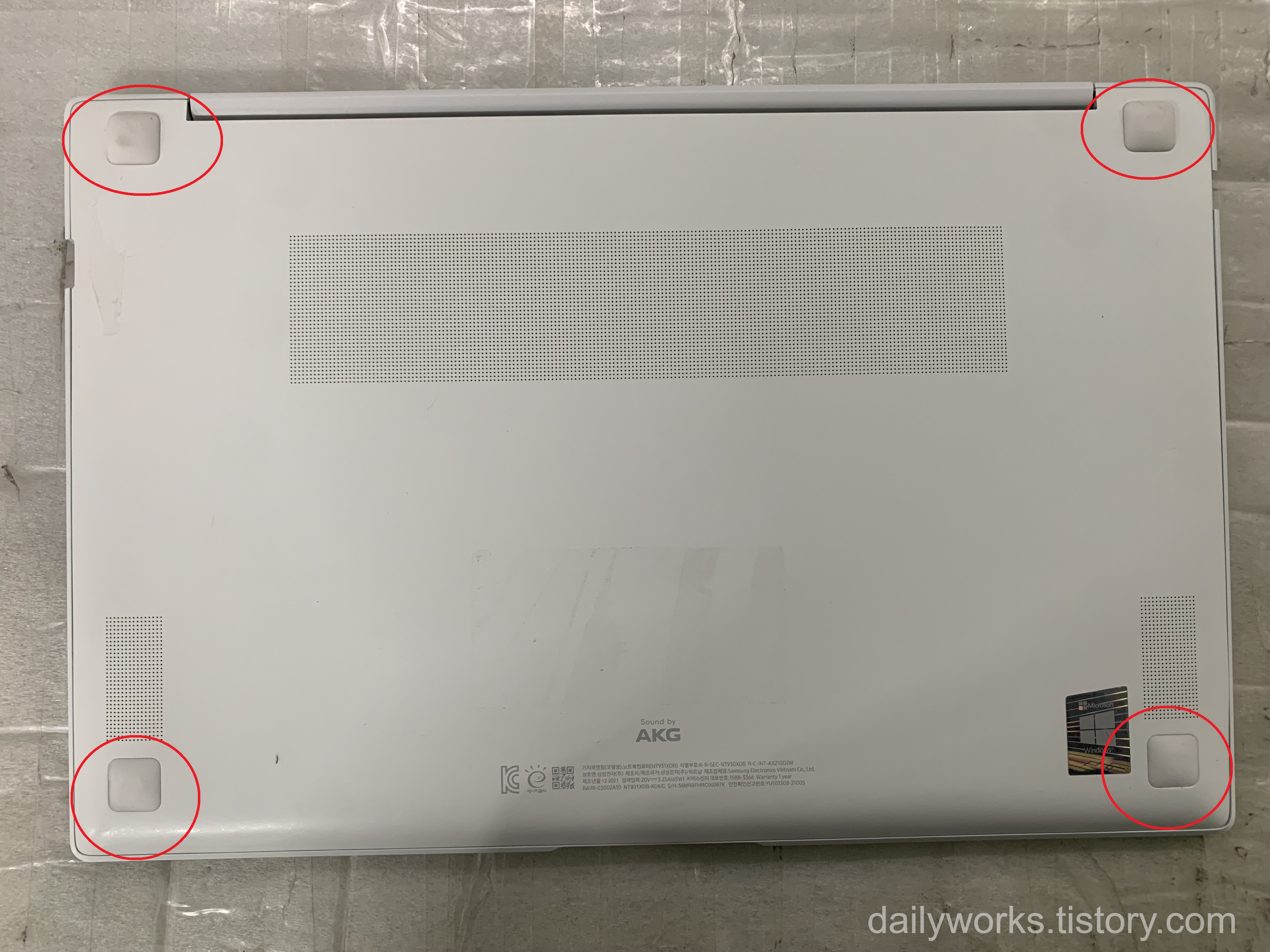
바닥의 고무 패킹 4곳 아래에 나사가 숨겨져 있습니다.
3️⃣ 고무 패킹 제거

조심스럽게 제거하여 손상되지 않도록 보관합니다.
4️⃣ 나사 탈거

4개의 나사를 모두 풀어줍니다.
5️⃣ 힌지 부분 틈 벌리기
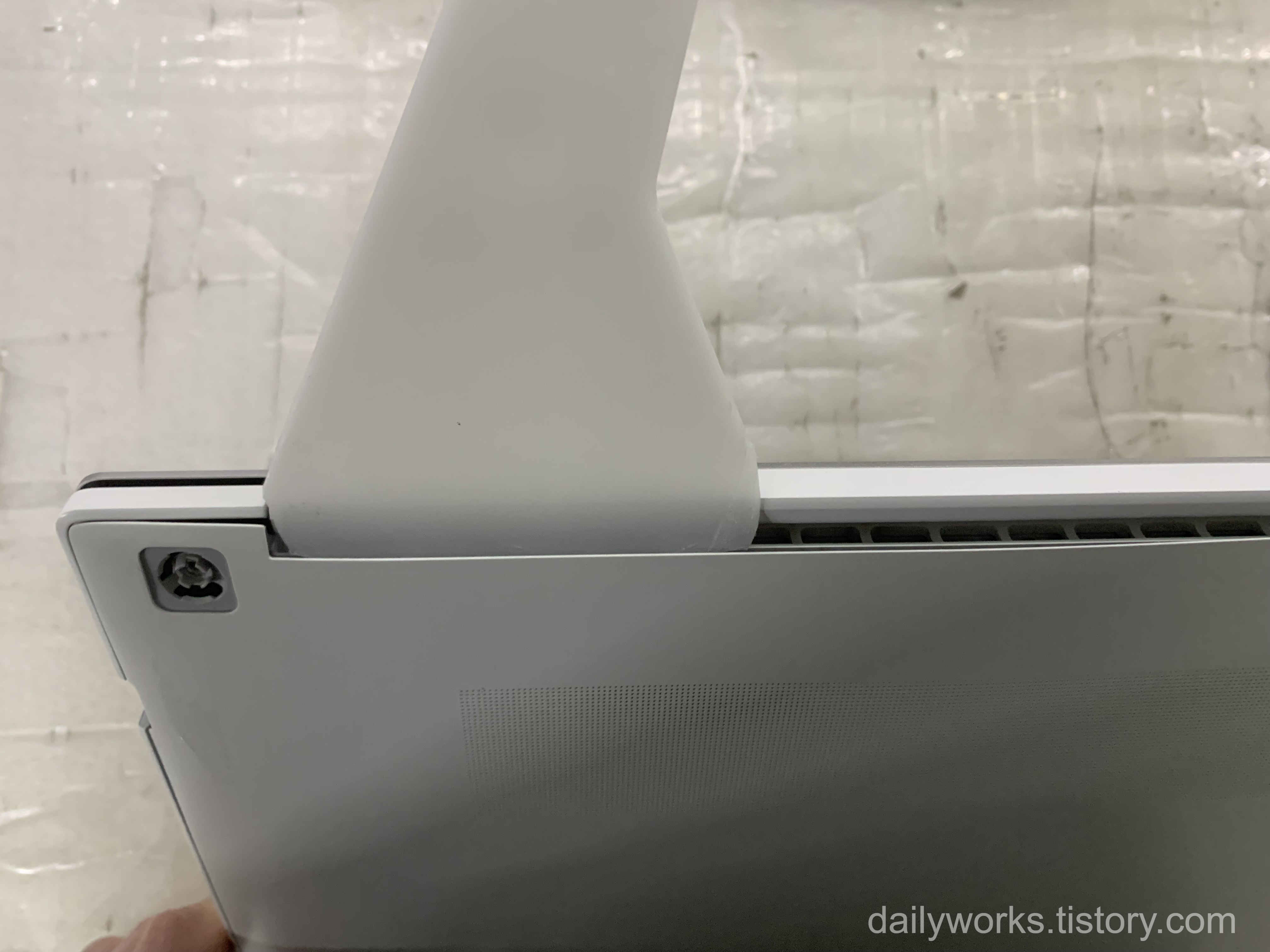
힌지 방향부터 헤라를 넣으면 비교적 쉽게 분리됩니다.
6️⃣ 틈 확장
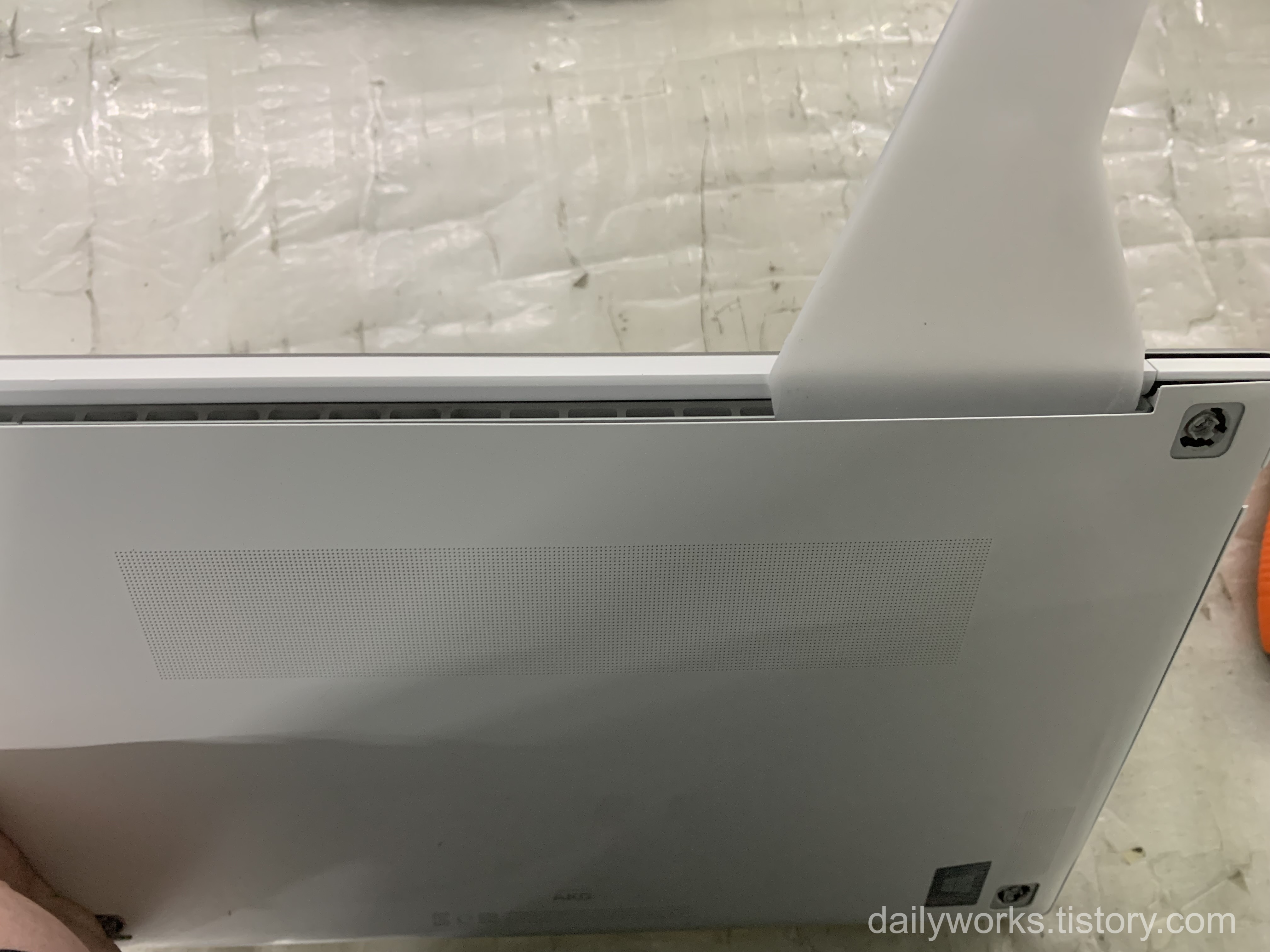
카드를 긁듯이 반대쪽까지 밀어 내부 클립을 해제합니다.
7️⃣ 측면 분리
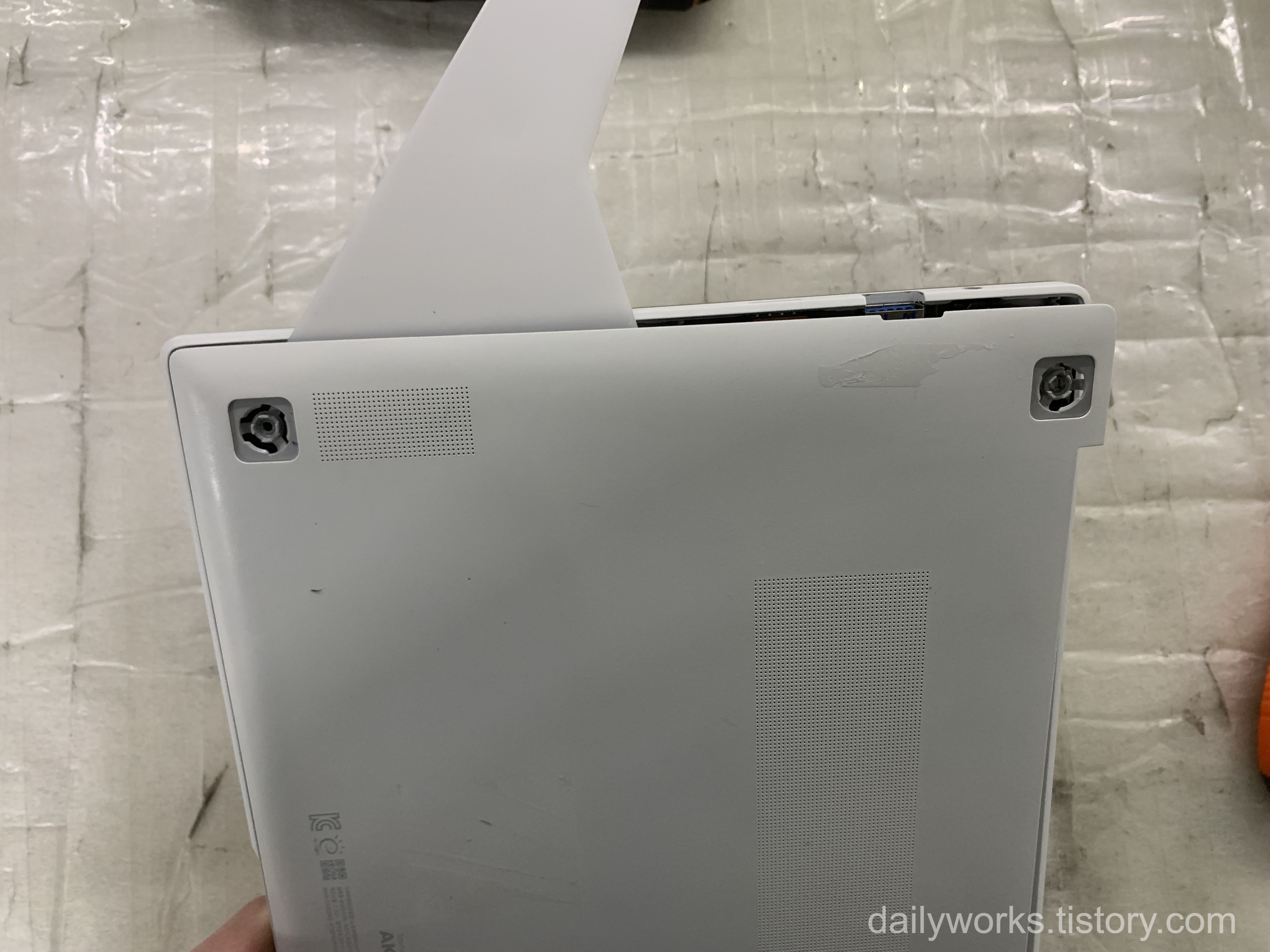
좌측면도 동일한 방법으로 작업합니다.
8️⃣ 하단 덮개 분리
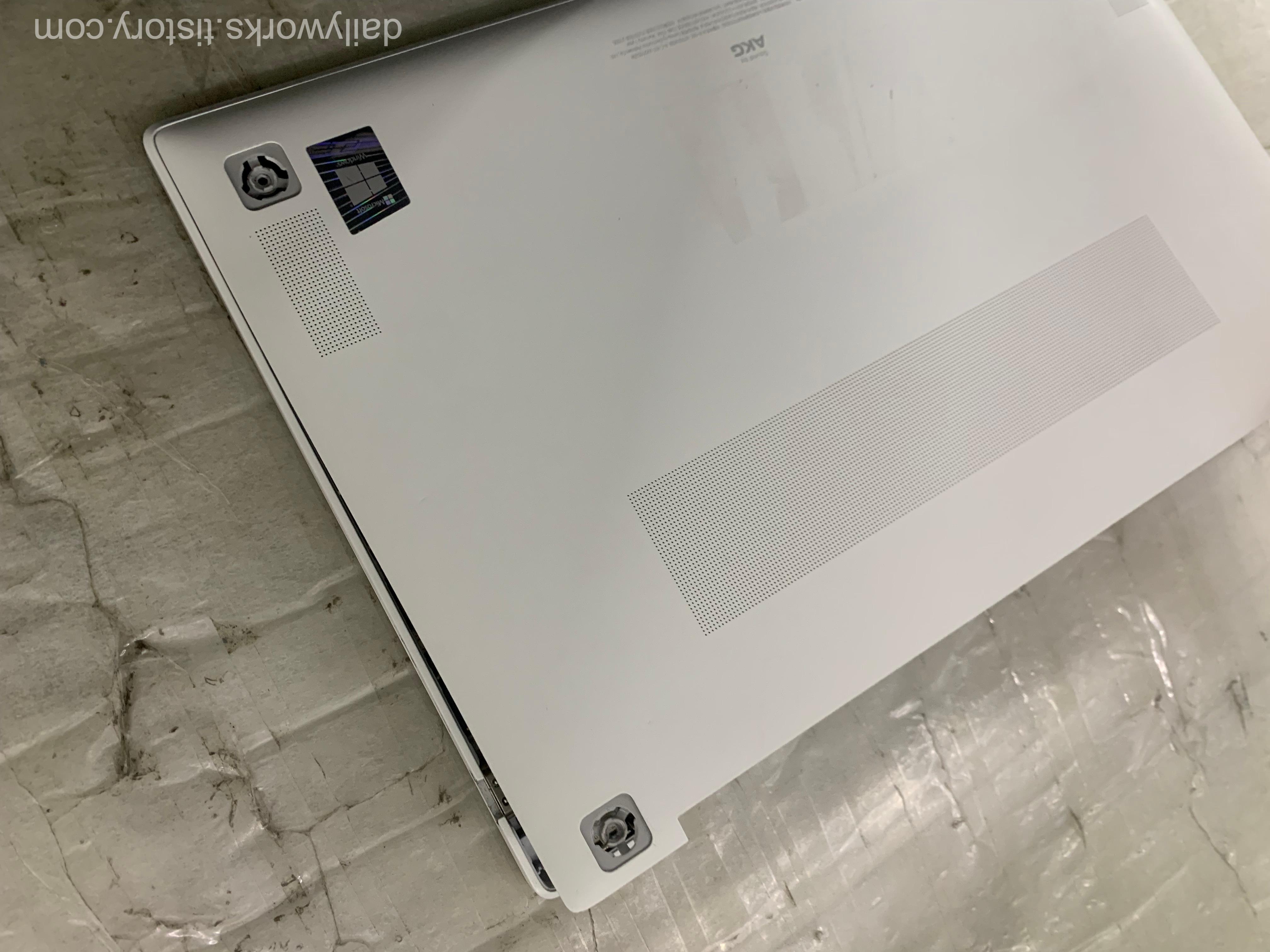
4면을 모두 벌리면 커버가 쉽게 분리됩니다.
9️⃣ 내부 확인

이제 노트북 내부 부품이 보입니다.
💾 SSD 교체 작업
🔟 SSD 위치 확인

빨간 네모로 표시된 부분이 SSD 장착 위치입니다.
1️⃣1️⃣ 고정 나사 제거
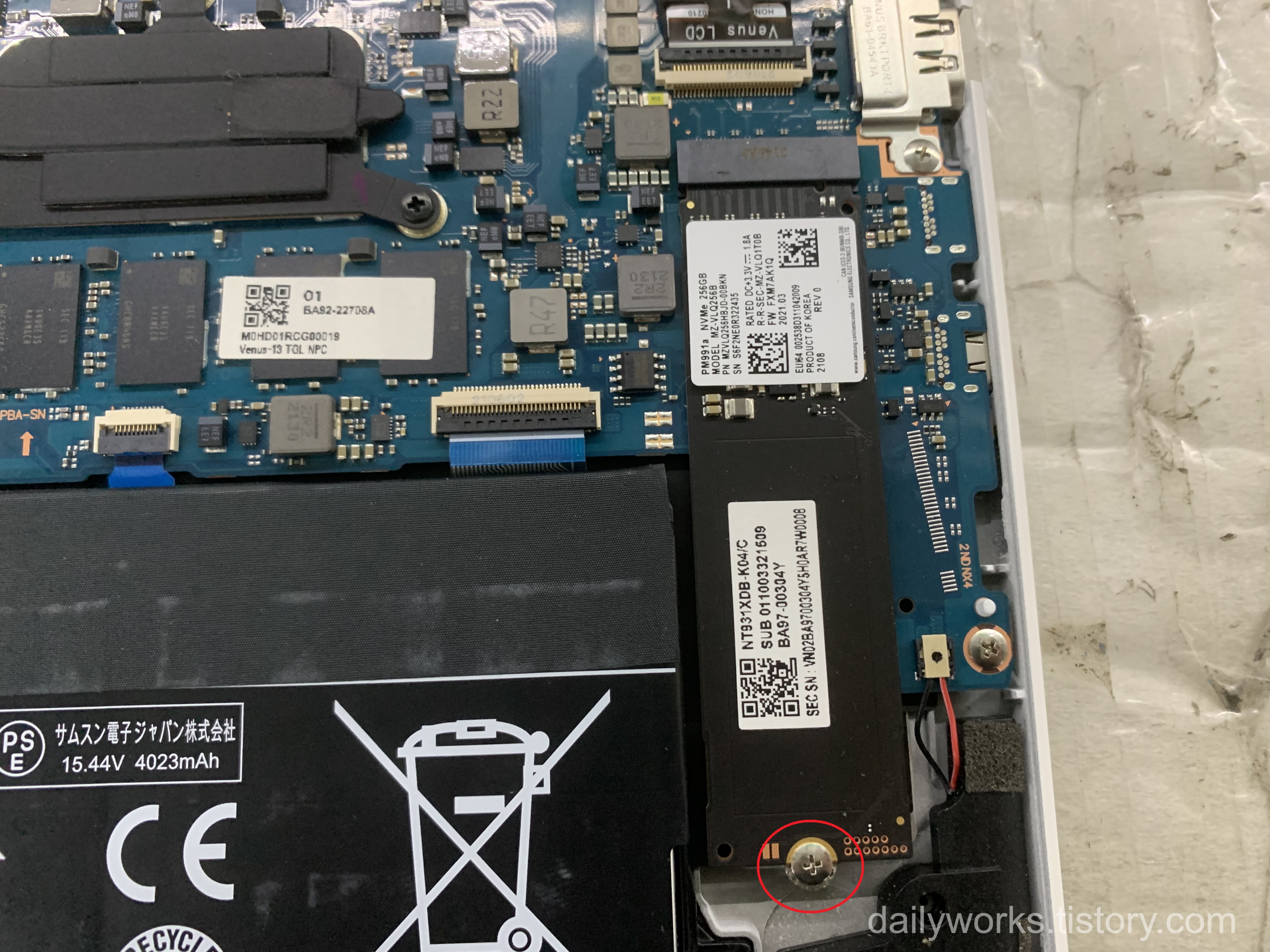
SSD를 고정하는 작은 나사를 풀어줍니다.
1️⃣2️⃣ SSD 들림 확인
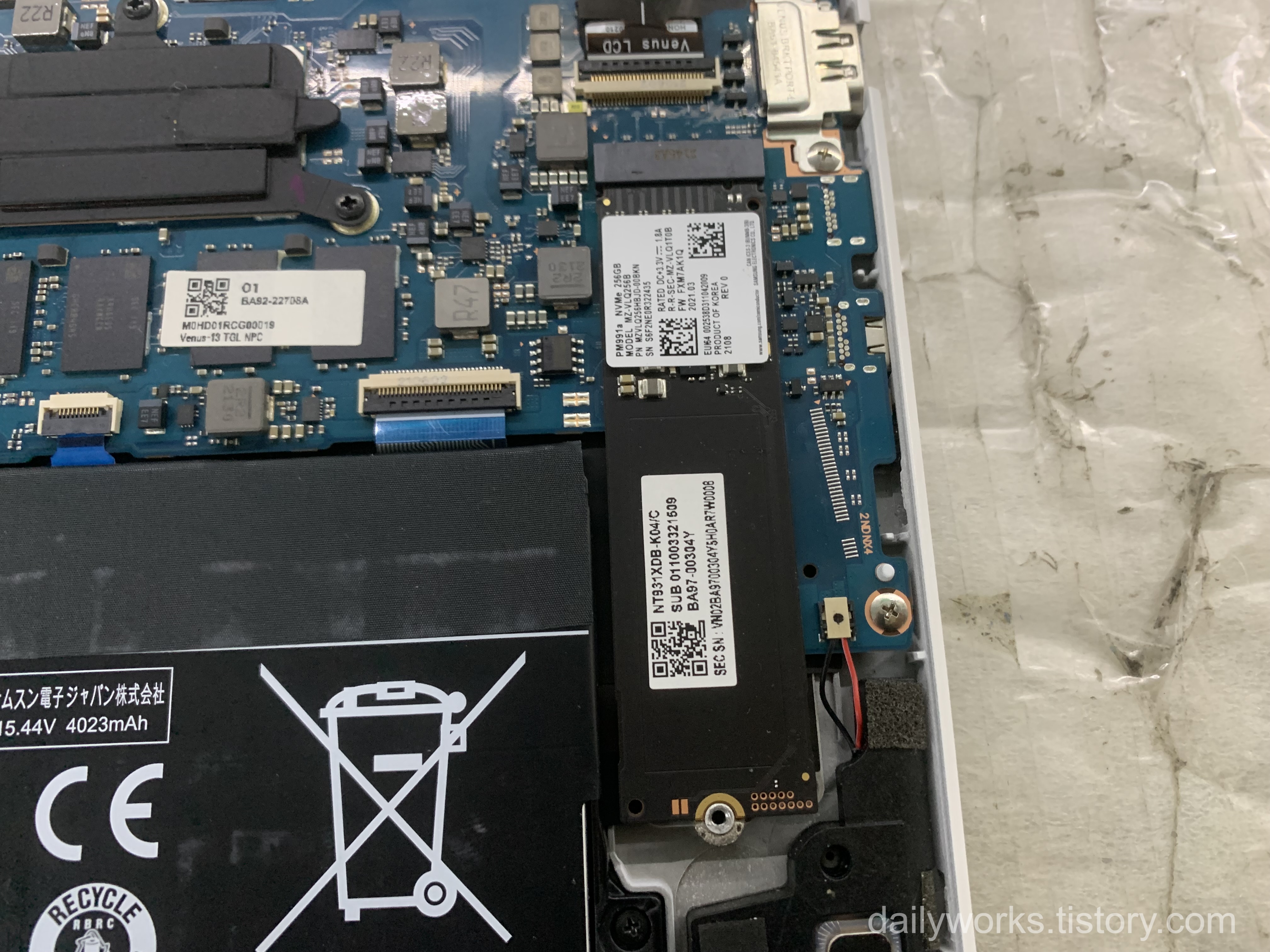
나사를 제거하면 SSD가 살짝 올라옵니다.
1️⃣3️⃣ 기존 SSD 제거

기울어진 상태에서 아래 방향으로 당기면 빠집니다.
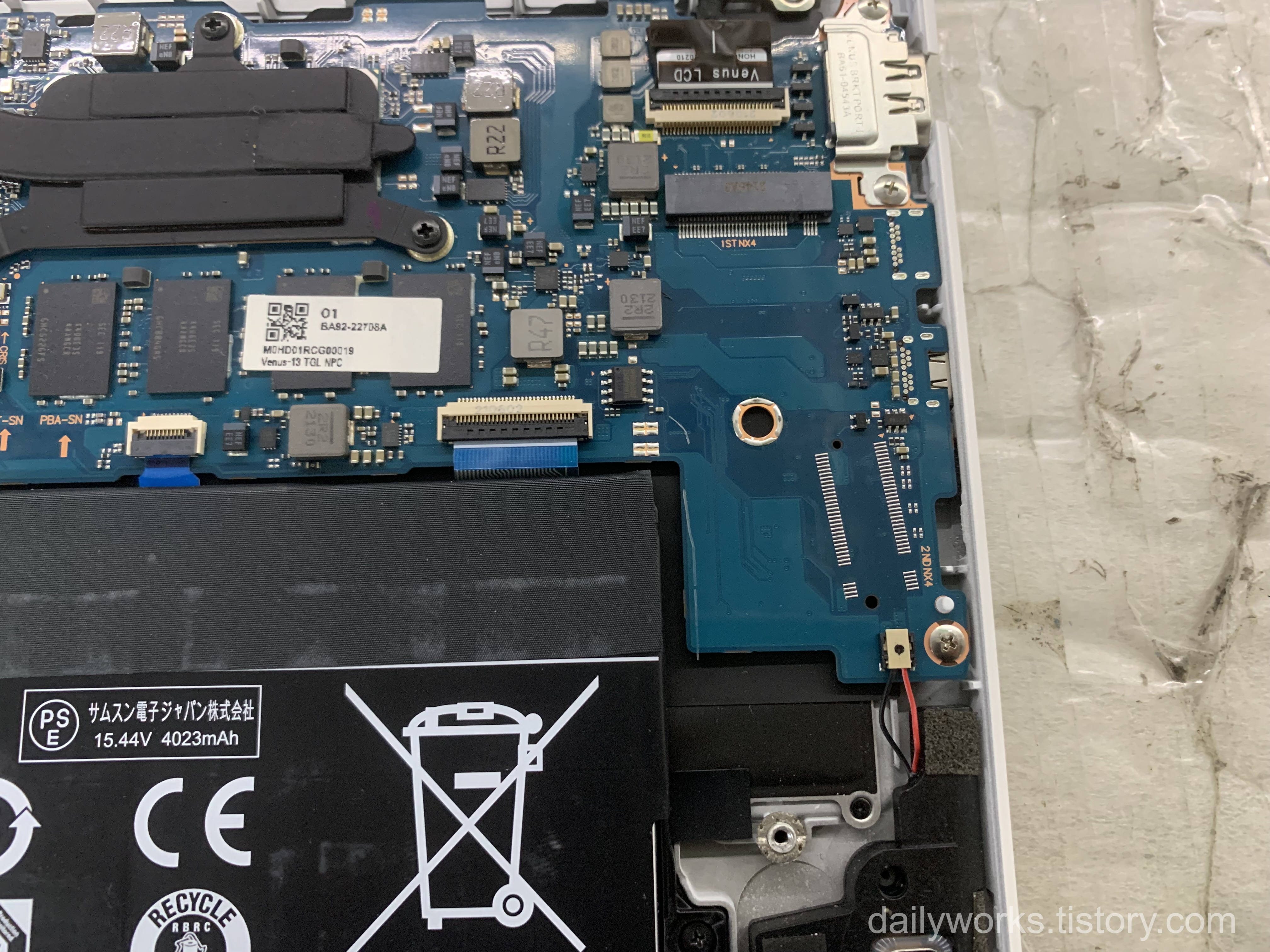
완전히 제거된 상태입니다.
1️⃣4️⃣ 새 SSD 장착
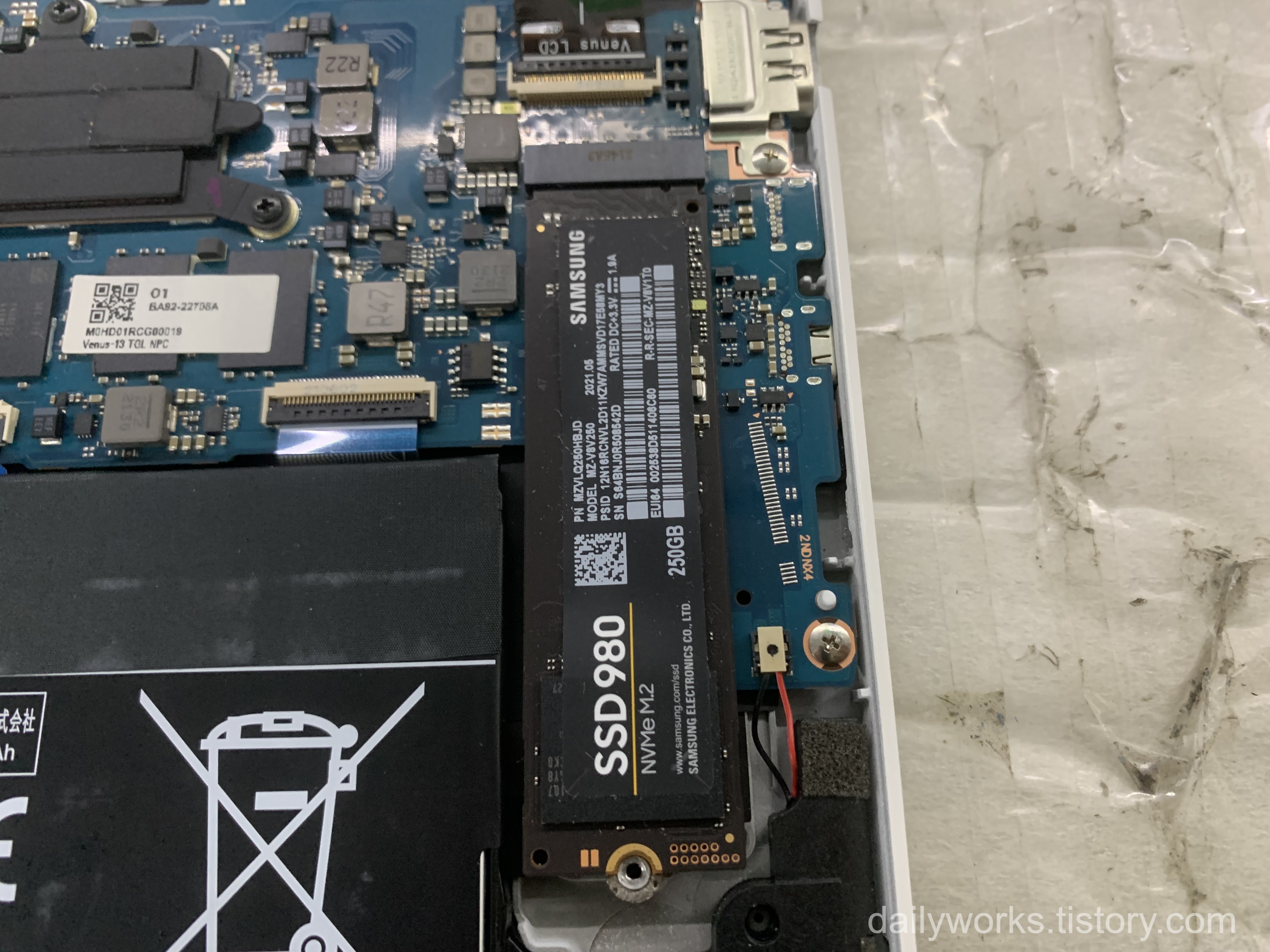
슬롯 방향에 맞춰 삽입합니다.
1️⃣5️⃣ SSD 고정

나사를 다시 체결하여 단단히 고정합니다.
👉 이제 저장 공간과 속도가 동시에 업그레이드됩니다 🚀
🔧 하단 덮개 재조립
1️⃣6️⃣ 커버 덮기

하단 덮개를 원래 위치에 맞춰 올립니다.
1️⃣7️⃣ 전체 결합

아래쪽부터 눌러 맞춰줍니다.
1️⃣8️⃣ 측면 밀착

틈이 없도록 꾹 눌러줍니다.
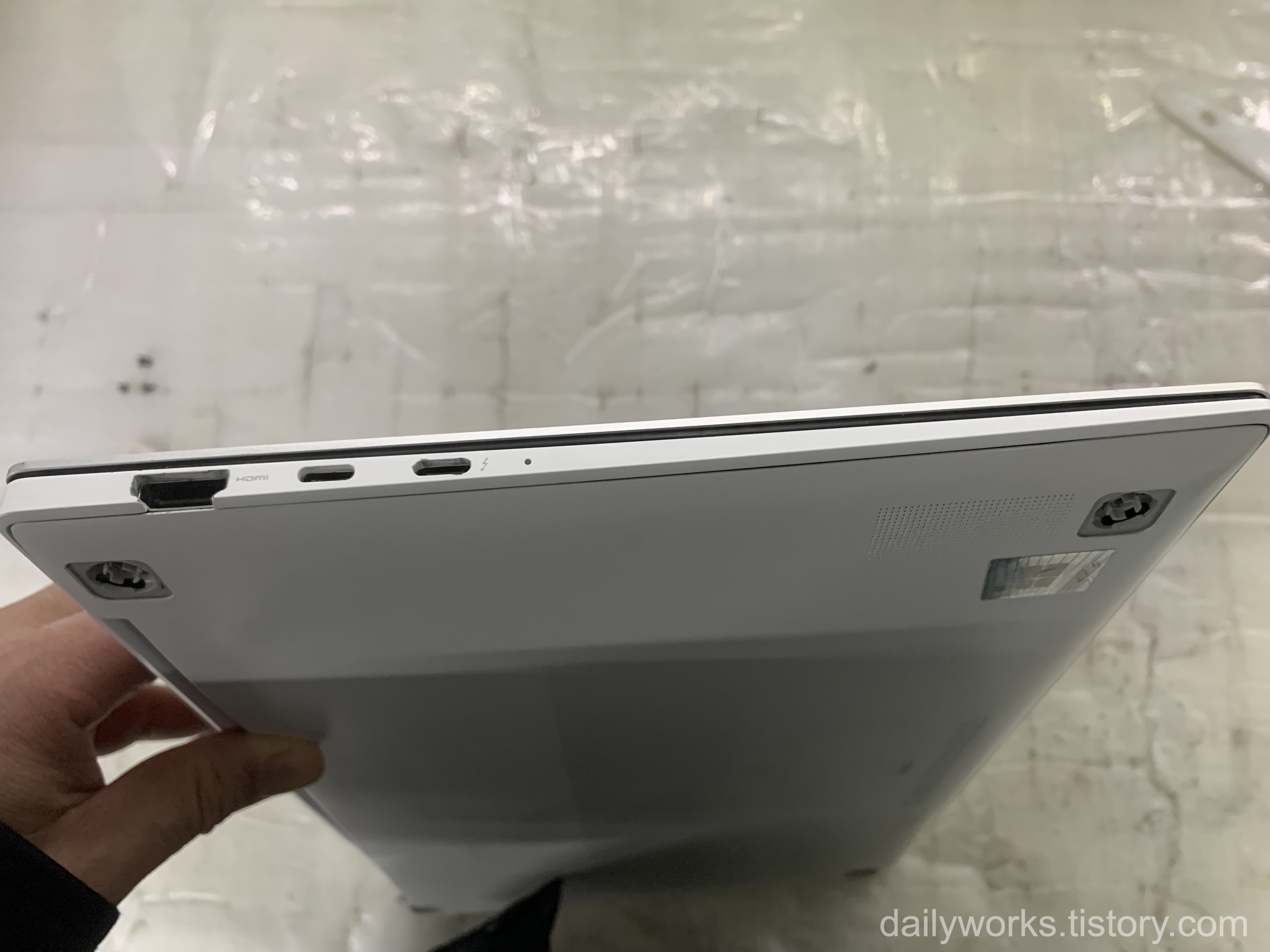
1️⃣9️⃣ 힌지 부분 결합

클립이 맞물릴 때까지 눌러줍니다.
2️⃣0️⃣ 나사 체결 준비

2️⃣1️⃣ 나사 체결
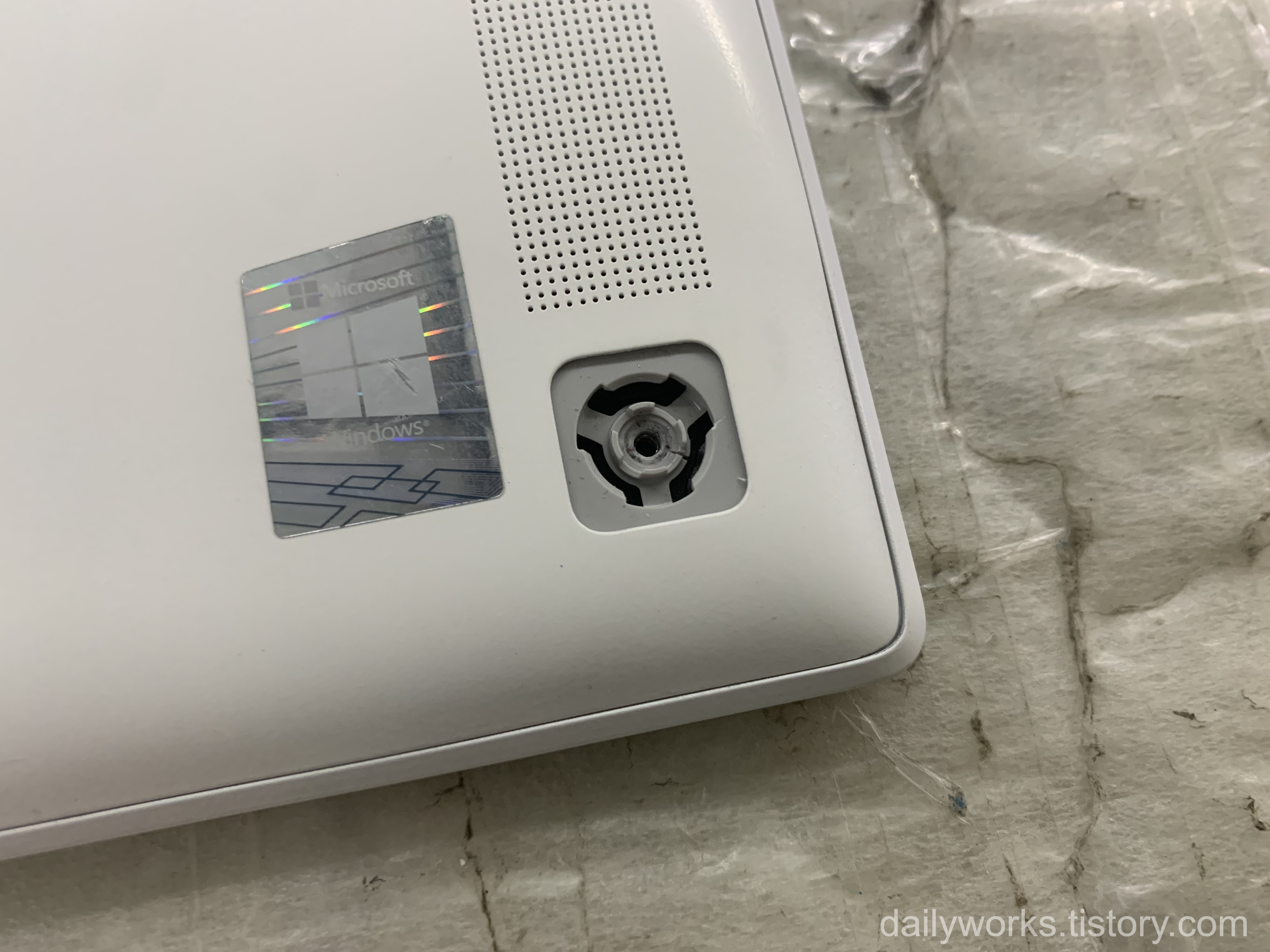
4곳 모두 나사를 조여줍니다.

2️⃣2️⃣ 고무 패킹 복구
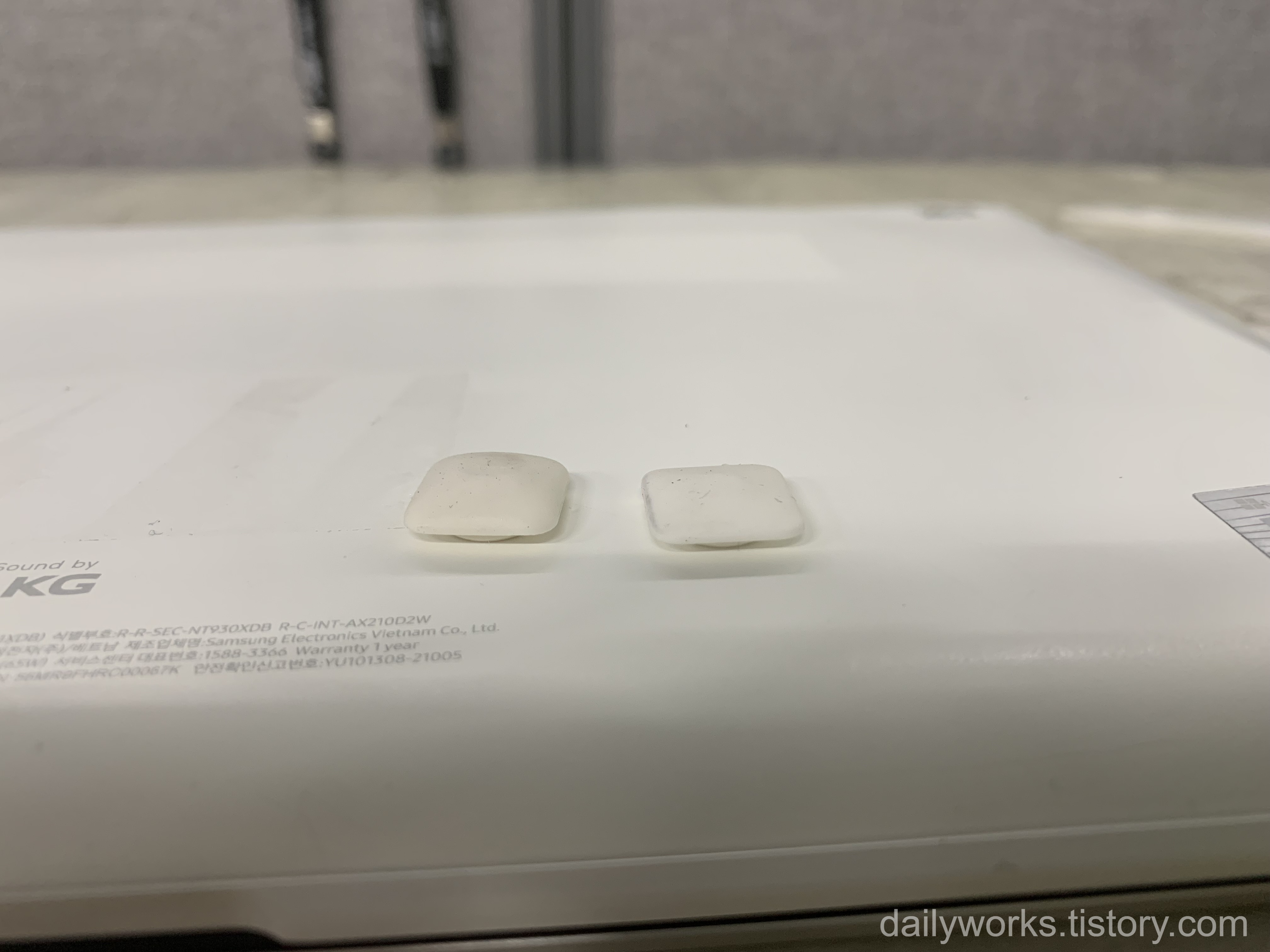
패킹을 다시 부착합니다.

(귀여운 마개지만 은근히 중요한 부품입니다 😆)

2️⃣3️⃣ 작업 완료
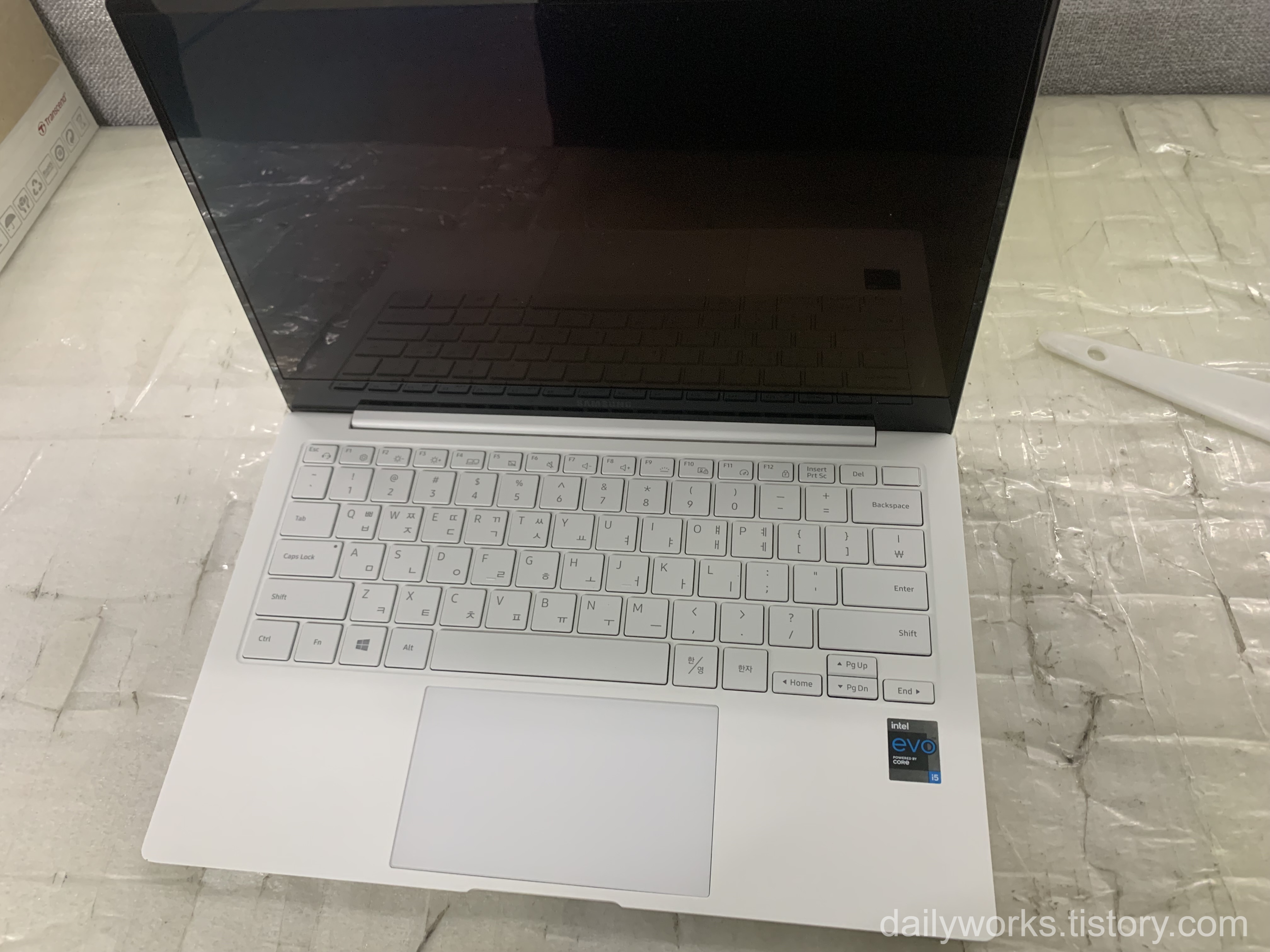
정상 작동 여부를 확인하면 SSD 교체 완료입니다.
수고 많으셨습니다 🎉
🚀 SSD 업그레이드 효과
✔ 저장 공간 증가
✔ 부팅 속도 향상
✔ 프로그램 실행 속도 개선
✔ 발열 감소
✔ 소음 없음
특히 NT931XDB는 RAM 업그레이드가 불가능하기 때문에
SSD 성능이 전체 체감 속도를 좌우합니다.
🔗 함께 보면 좋은 NT931XDB 노트북 사용·정비 관련 글
🔋 NT931XDB 배터리 교체 방법 (사용 시간 회복 가이드)
삼성 노트북 리커버리 복구 방법 ✨ (PC 초기화하는 법)
USB로 윈도우10 설치 디스크 만드는 법 (초보자용 상세설명)
✨ 마무리
NT931XDB는 휴대성과 디자인을 중시한 프리미엄 노트북이지만
SSD 교체만으로도 성능과 저장 공간을 크게 개선할 수 있습니다.
특히 오래 사용할 계획이라면
SSD 업그레이드는 가장 확실한 투자라고 할 수 있습니다 😊
직접 교체하면 비용 절약 + 노트북 이해도 상승이라는
두 가지 효과를 동시에 얻을 수 있습니다.
'제조사별 윈도우 설치 > 삼성' 카테고리의 다른 글
| 💾 NT950QED 노트북 SSD 교체 방법 (M.2 NVMe 2230·2280 업그레이드 가이드) (0) | 2025.12.07 |
|---|---|
| 🔋 NT931XDB 노트북 배터리 교체 방법 (셀프 교체 완벽 가이드) (0) | 2025.12.02 |
| 🔋 NT951XGK 노트북 배터리 교체 방법 (셀프 교체 완벽 가이드) (0) | 2025.11.23 |
| 🚀삼성 NT951XGK 노트북 SSD 교체 방법 (M.2 NVMe 듀얼 슬롯 완벽 가이드) (0) | 2025.11.20 |
| 💻 NT551XED-K05C RAM 교체·추가 가이드 (0) | 2025.11.16 |