NT951XGK 노트북의 배터리 교체 방법을 사진과 함께 단계별로 안내합니다.
사용 시간이 급격히 줄어들었거나, 충전이 제대로 되지 않거나, 배터리 경고 메시지가 표시될 경우 배터리 교체가 필요합니다.
이 모델은 초경량 프리미엄 노트북으로 설계되어 내부 확장성은 제한적이지만,
배터리는 분해 후 비교적 간단하게 교체할 수 있는 구조입니다.
✅ NT951XGK 주요 특징
- M.2 NVMe SSD 슬롯 2개 (2280 규격)
- HDD 장착 공간 없음
- RAM 온보드 방식 (추가·교체 불가)
- 초경량·고성능 설계
👉 주로 업무용, 대학생용, 개발용, 휴대용 작업 노트북으로 많이 사용됩니다.
RAM 업그레이드가 불가능하므로 성능 유지와 사용 시간 확보를 위해
배터리 관리가 매우 중요한 모델입니다.
🛠️ 배터리 교체 작업 시작
🚀삼성 NT951XGK 노트북 SSD 교체 방법 (M.2 NVMe 듀얼 슬롯 완벽 가이드)
🔋 배터리 교체 작업
1️⃣3️⃣ 배터리 위치 확인

배터리는 하단에 넓게 자리 잡고 있습니다.
1️⃣4️⃣ 배터리 커넥터 확인

먼저 메인보드와 연결된 배터리 커넥터를 분리해야 합니다.
1️⃣5️⃣ 커넥터 분리

위쪽으로 살짝 들어 올리면 쉽게 빠집니다.
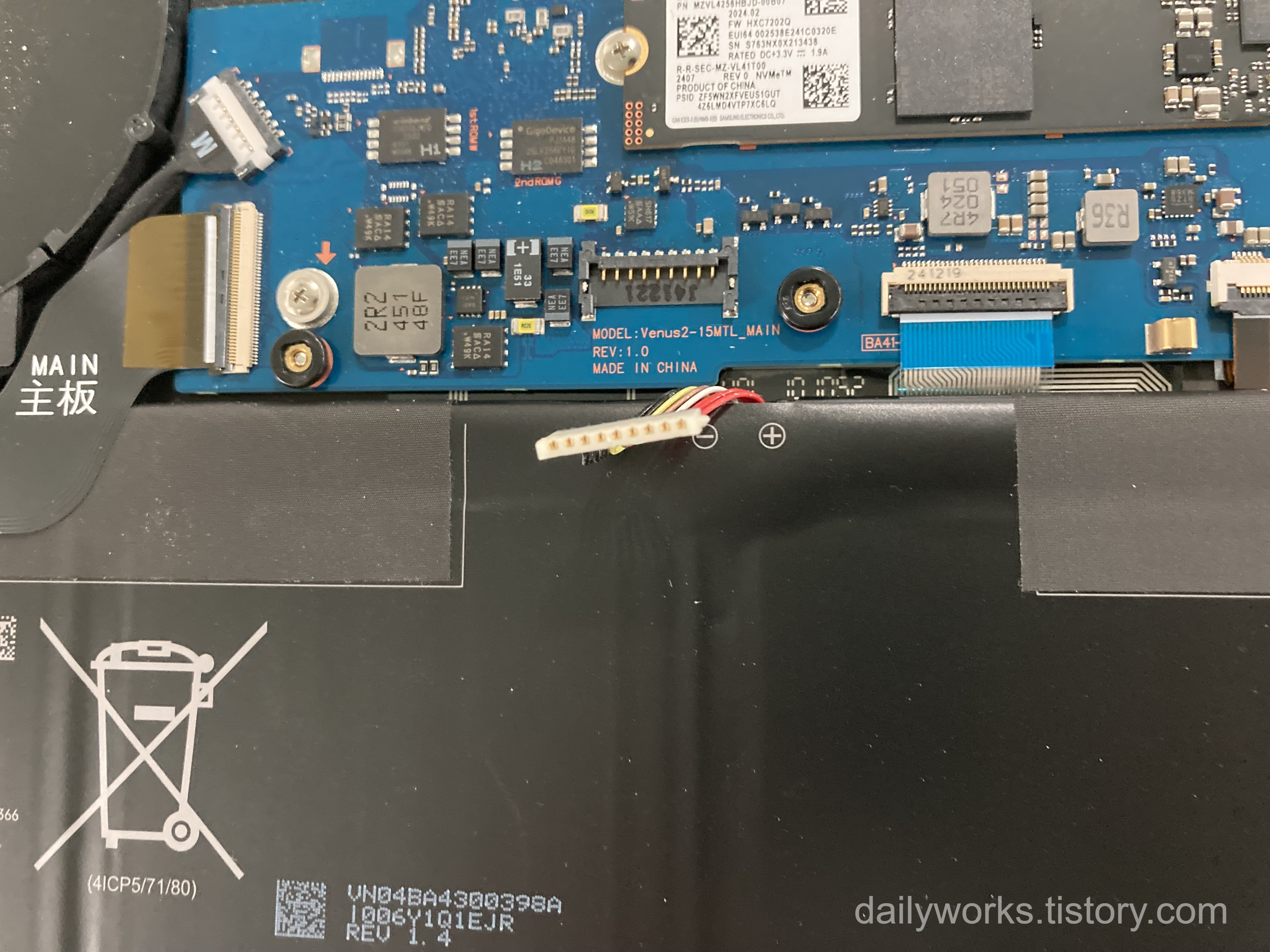
분리된 커넥터 상태입니다.
1️⃣6️⃣ 배터리 고정 나사 제거

드라이버로 고정 나사를 풀어줍니다.

총 4개의 나사가 배터리를 고정하고 있습니다.
1️⃣7️⃣ 간섭 요소 확인

배터리 위쪽에 연결된 케이블이나 테이프가 없는지 확인합니다.
1️⃣8️⃣ 배터리 탈거

문제가 없다면 그대로 들어 올립니다.

배터리가 제거된 내부 모습입니다.
1️⃣9️⃣ 새 배터리 준비

교체할 배터리 단독 모습입니다.
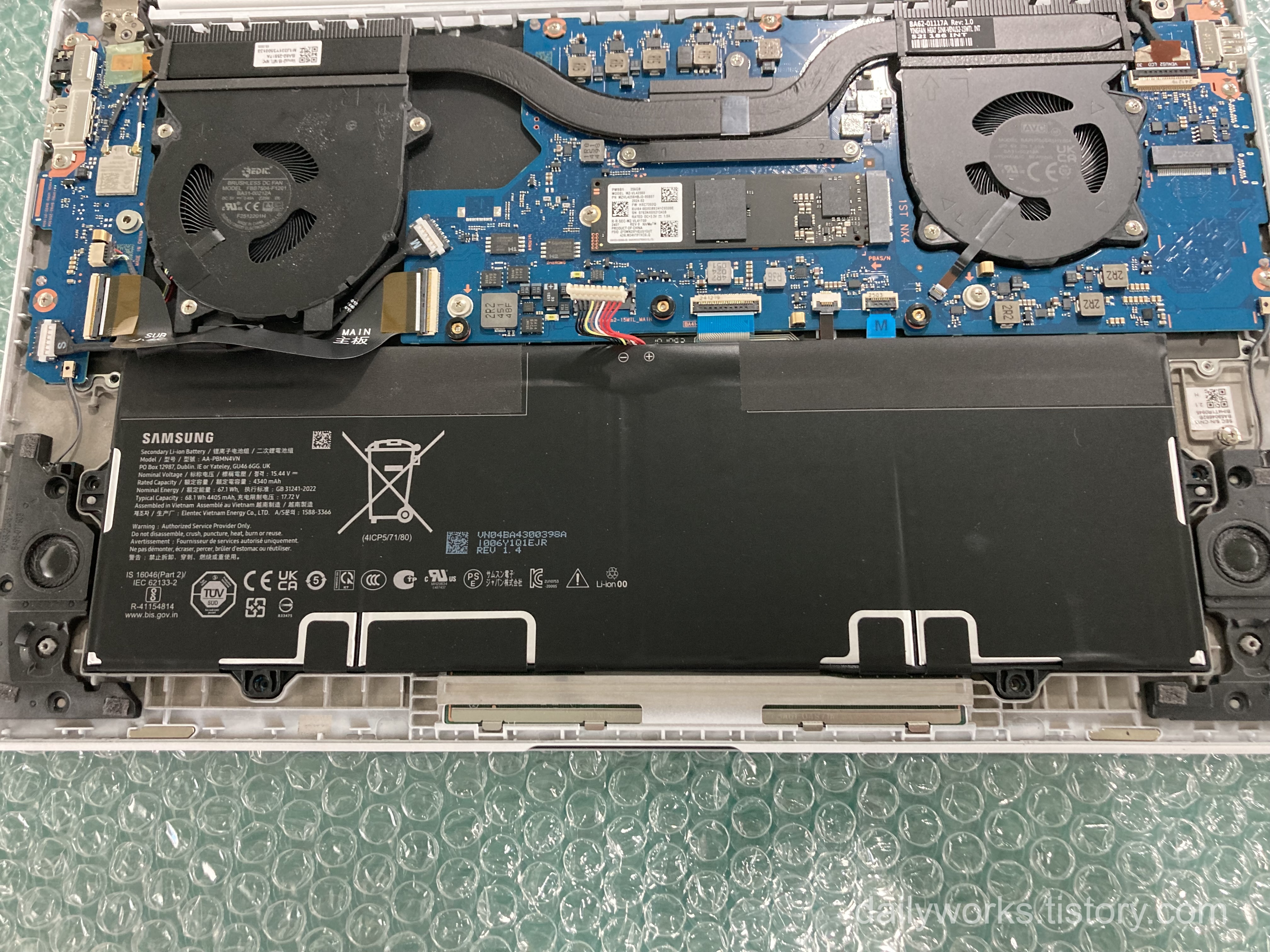
탈거의 역순으로 장착하면 됩니다.
2️⃣0️⃣ 배터리 고정

먼저 위치를 맞춘 뒤 나사를 체결합니다.

4개의 고정 나사를 모두 조여줍니다.
2️⃣1️⃣ 커넥터 연결


아까 분리했던 커넥터를 다시 꽂습니다.

배터리 연결이 완료된 상태입니다.

🔧 하단 덮개 재조립
2️⃣2️⃣ 커버 덮기

하단 커버를 원래 위치에 맞춰 올립니다.
2️⃣3️⃣ 측면 결합

양 옆을 먼저 눌러 맞춰줍니다.
2️⃣4️⃣ 힌지 부분 결합

클립이 맞물리도록 꾹 눌러줍니다.
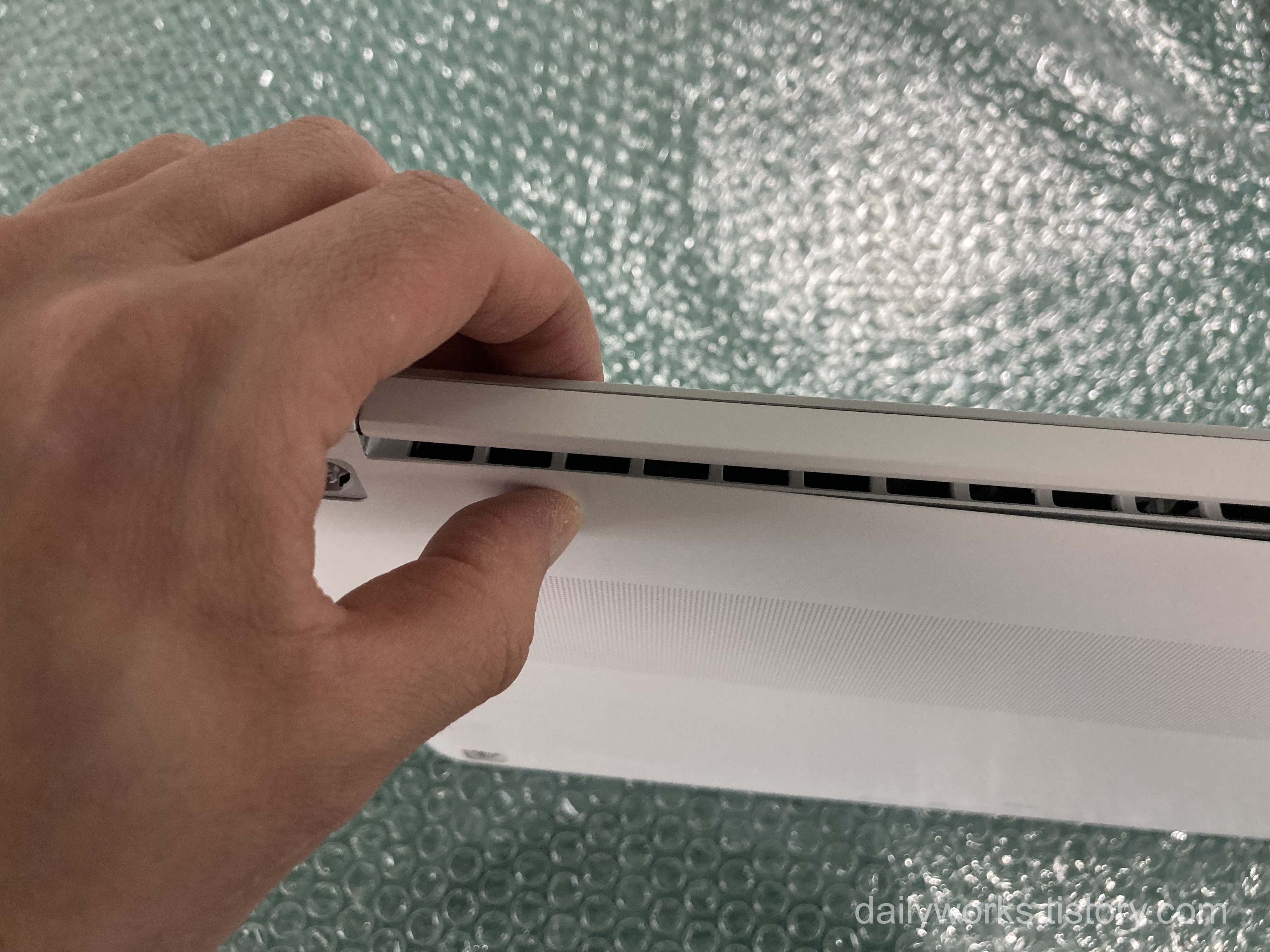
2️⃣5️⃣ 전체 밀착 확인

틈이 없는지 확인합니다.
2️⃣6️⃣ 나사 체결

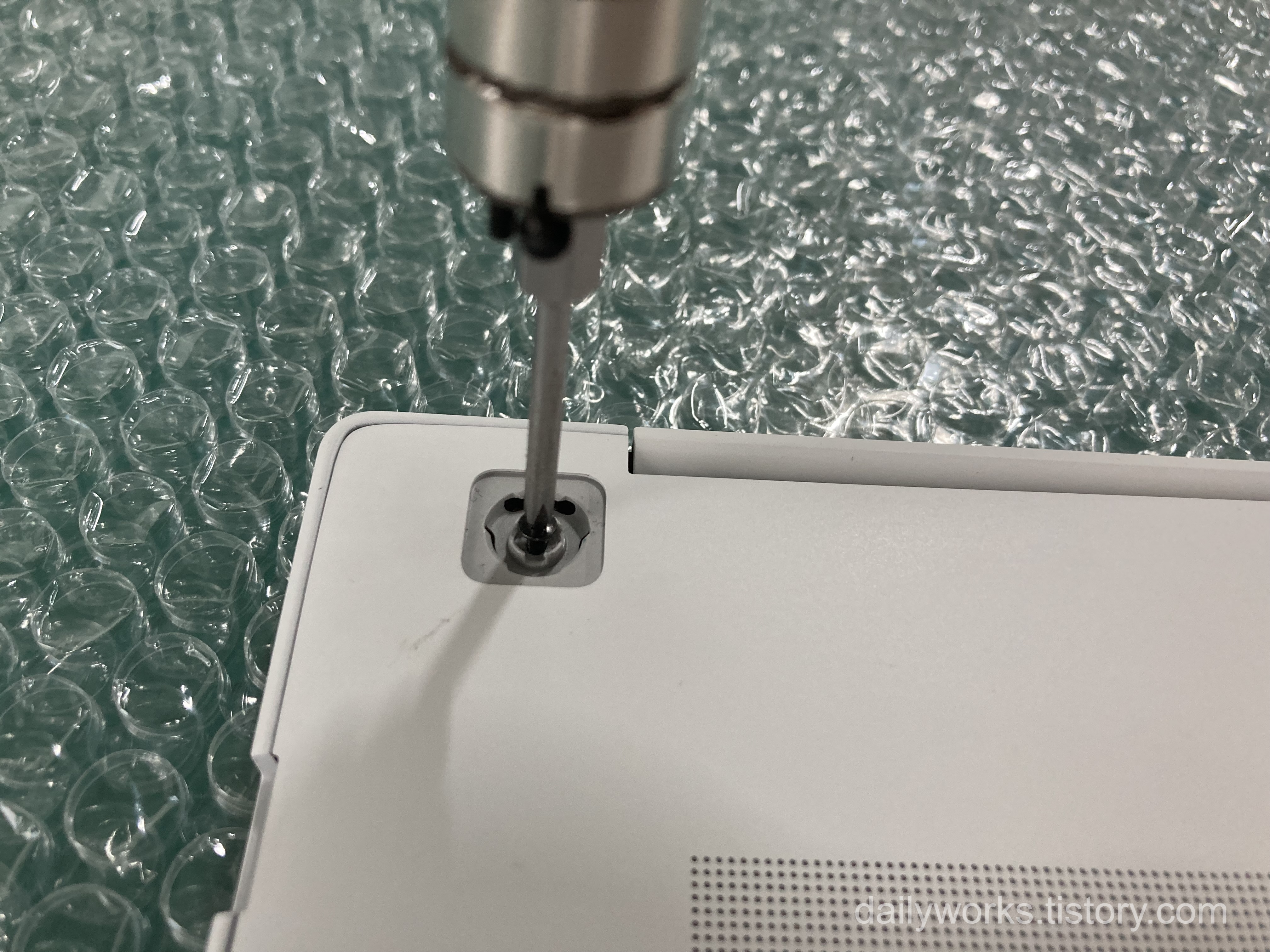
분해의 역순으로 나사를 조여줍니다.

2️⃣7️⃣ 고무 패킹 복구
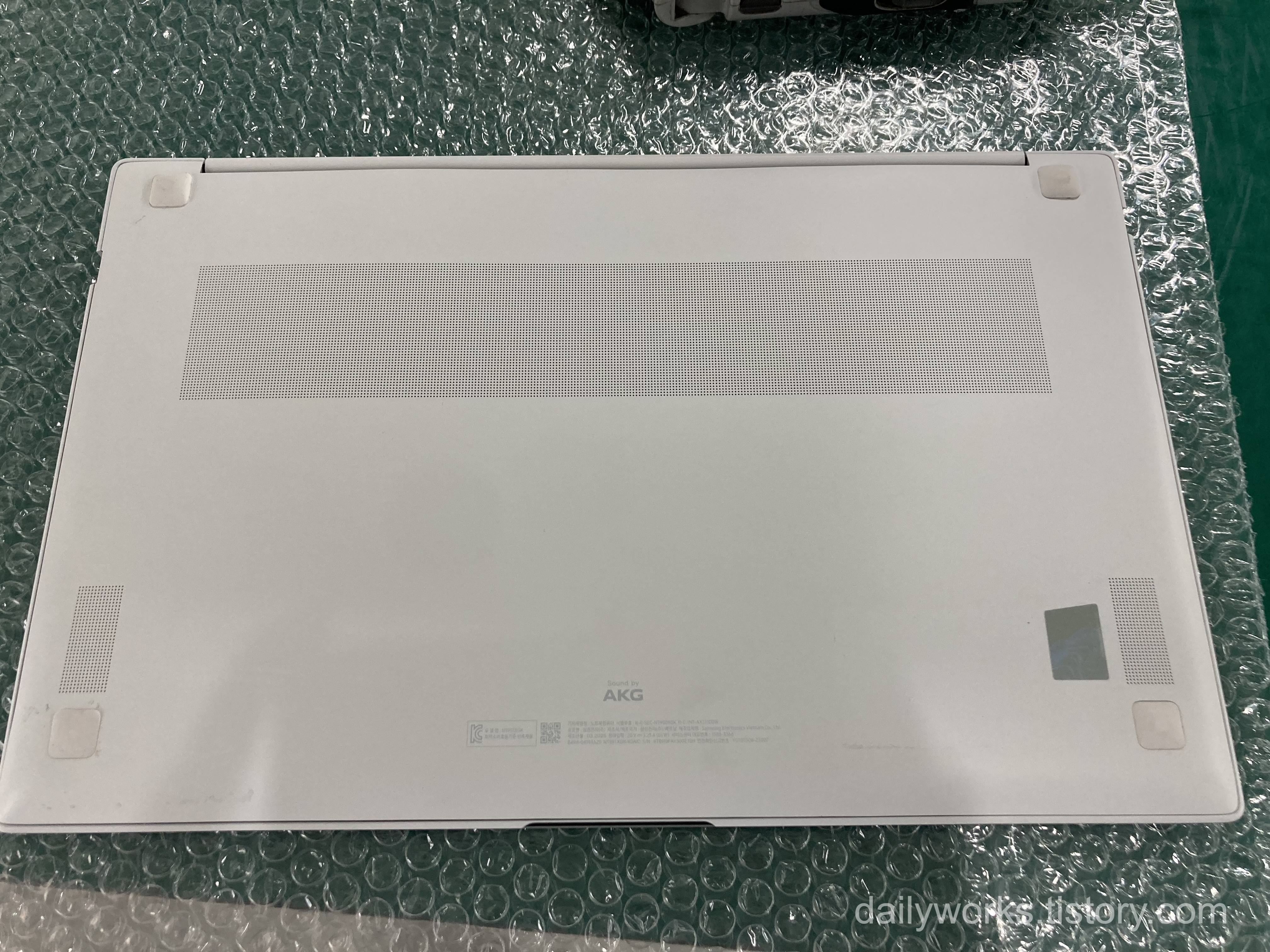
패킹을 다시 부착하면 작업 완료입니다.
🎉 배터리 교체 완료
배터리 교체 후에는 완전 충전 후 정상 작동 여부를 확인하세요.
새 배터리는 초기 사용 시 충·방전 사이클을 몇 번 반복하면 성능이 안정됩니다.
🔗 함께 보면 좋은 NT951XGK 노트북 사용·정비 관련 글
📚 삼성 노트북 TPM 설정 방법 (윈도우 11 설치 오류 해결)
삼성 노트북 리커버리 복구 방법 ✨ (PC 초기화하는 법)
✨ 마무리
NT951XGK는 내부 업그레이드가 제한적인 대신
배터리 교체를 통해 사용 시간을 크게 회복할 수 있는 노트북입니다.
특히 휴대용으로 많이 사용하는 모델인 만큼
배터리 상태가 전체 사용 만족도에 직접적인 영향을 줍니다.
직접 교체하면 비용을 절약할 수 있을 뿐만 아니라
노트북 관리에도 큰 도움이 됩니다 😊
'제조사별 윈도우 설치 > 삼성' 카테고리의 다른 글
| 🔋 NT931XDB 노트북 배터리 교체 방법 (셀프 교체 완벽 가이드) (0) | 2025.12.02 |
|---|---|
| 💾 NT931XDB 노트북 SSD 교체 방법 (M.2 NVMe 업그레이드 완벽 가이드) (0) | 2025.11.27 |
| 🚀삼성 NT951XGK 노트북 SSD 교체 방법 (M.2 NVMe 듀얼 슬롯 완벽 가이드) (0) | 2025.11.20 |
| 💻 NT551XED-K05C RAM 교체·추가 가이드 (0) | 2025.11.16 |
| 💾NT551XED-K05C 노트북 SSD 교체 가이드 (0) | 2025.11.13 |