[BIOS 암호를 바꾸거나 지우는 확실한 방법]
LG 그램 노트북은 가볍고 성능 좋은 프리미엄 라인업으로 유명하지만,
보안 설정이 허술하면 데이터 유출이나 임의 설정 변경의 위험이 있습니다.
그래서 BIOS 암호 설정은 매우 중요하죠.
이번 글에서는 기존에 설정된 BIOS 패스워드를 변경하거나 완전히 제거하는 방법을
단계별로 사진과 함께 정리해드립니다.
🧭 BIOS 패스워드 변경 또는 제거 방법
1️⃣ 전원 ON과 동시에 F2 키 연타
그램 로고가 보이기 시작하면 F2 키를 반복 눌러 BIOS 진입을 시도합니다.
※ 타이밍 놓치기 쉬우니 미리 누르고 계셔도 좋습니다.

2️⃣ 기존 설정된 BIOS 암호 입력
이미 BIOS 암호가 설정되어 있다면,
아래 사진처럼 암호 입력 화면이 나타납니다.
정확하게 기존 암호를 입력해야 진입이 가능합니다.

3️⃣ BIOS 진입 후 첫 화면
정상적으로 진입한 BIOS 메인화면입니다.

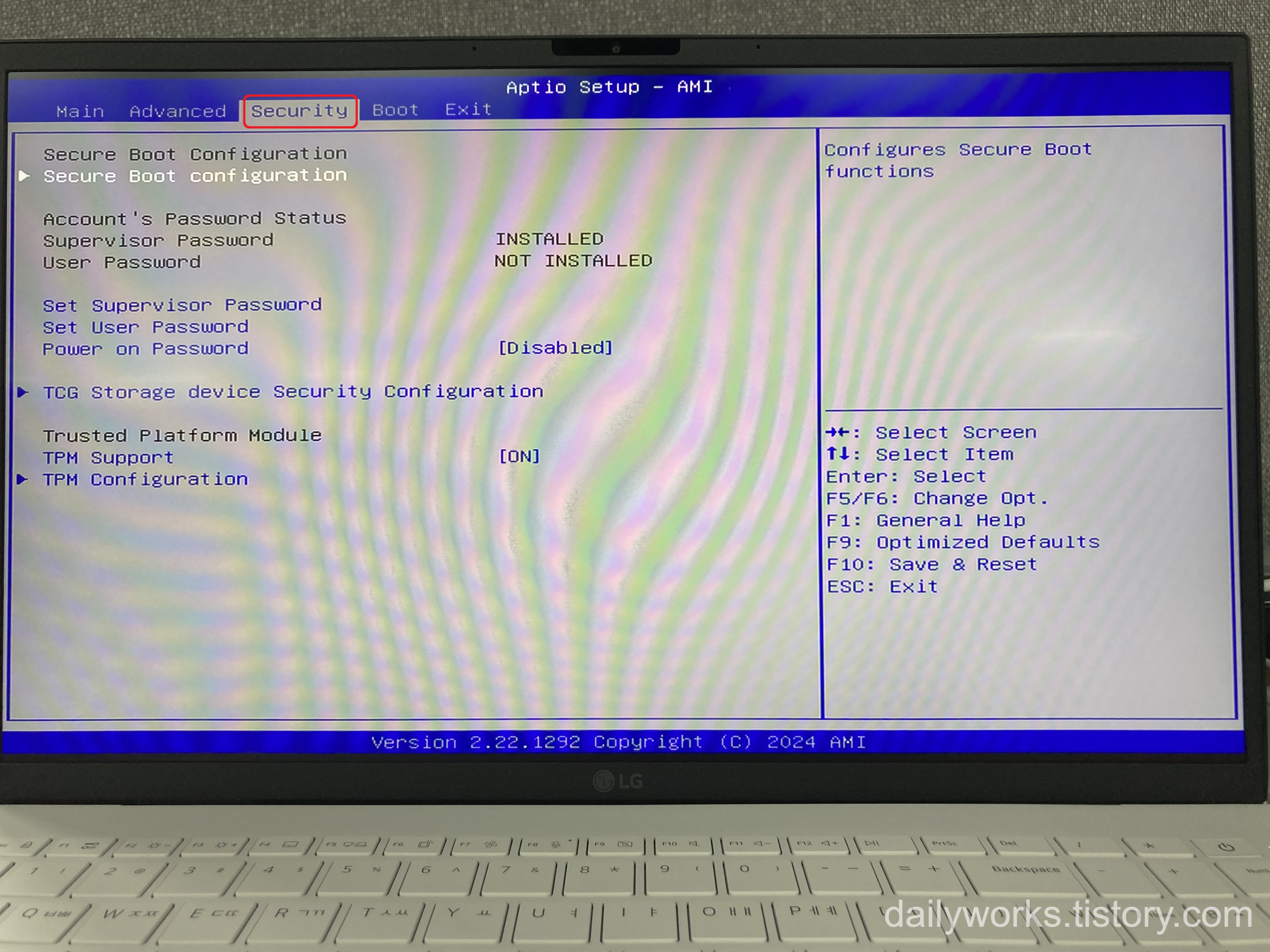
4️⃣ Security 탭으로 이동
키보드 방향키를 이용해 상단의 [Security] 탭으로 이동합니다.
5️⃣ 슈퍼바이저 패스워드 상태 확인
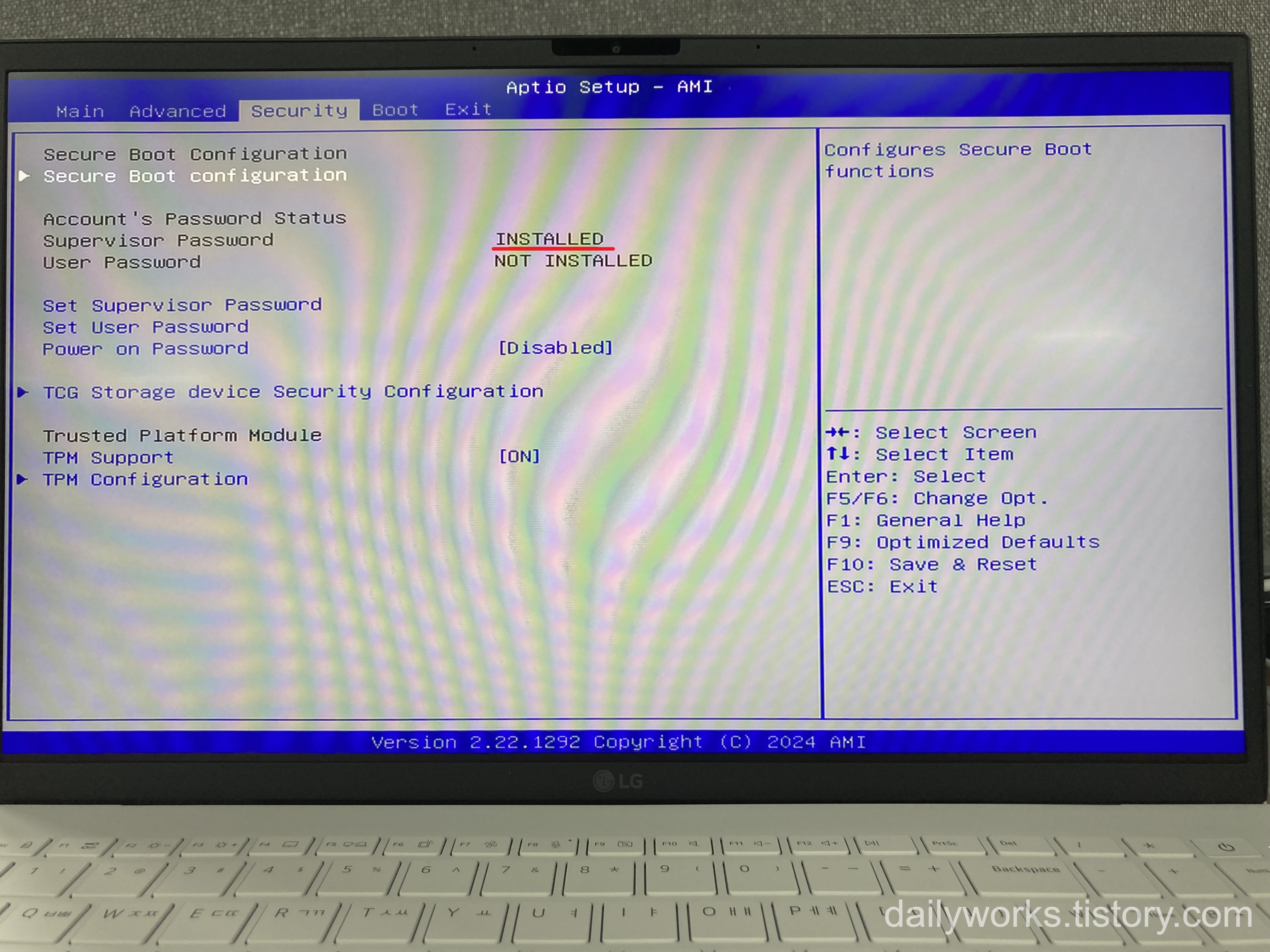
현재 상태가 **“INSTALLED”**로 되어 있다면,
기존 BIOS 암호가 설정되어 있다는 뜻입니다.
6️⃣ [Set Supervisor Password] 선택
아래로 이동해 [Set Supervisor Password] 항목을 선택 후 Enter 키를 누릅니다.

7️⃣ 현재 암호 입력
먼저 현재 설정된 기존 BIOS 패스워드를 입력합니다.


8️⃣ 새 암호 입력 (또는 비워두기)
- 새롭게 변경할 암호를 입력하면 BIOS 암호가 변경됩니다.
- 암호를 비워두고 Enter를 누르면 *BIOS 암호가 삭제(초기화)*됩니다.

📌 이번 글에서는 “암호 제거”를 기준으로 설명합니다.
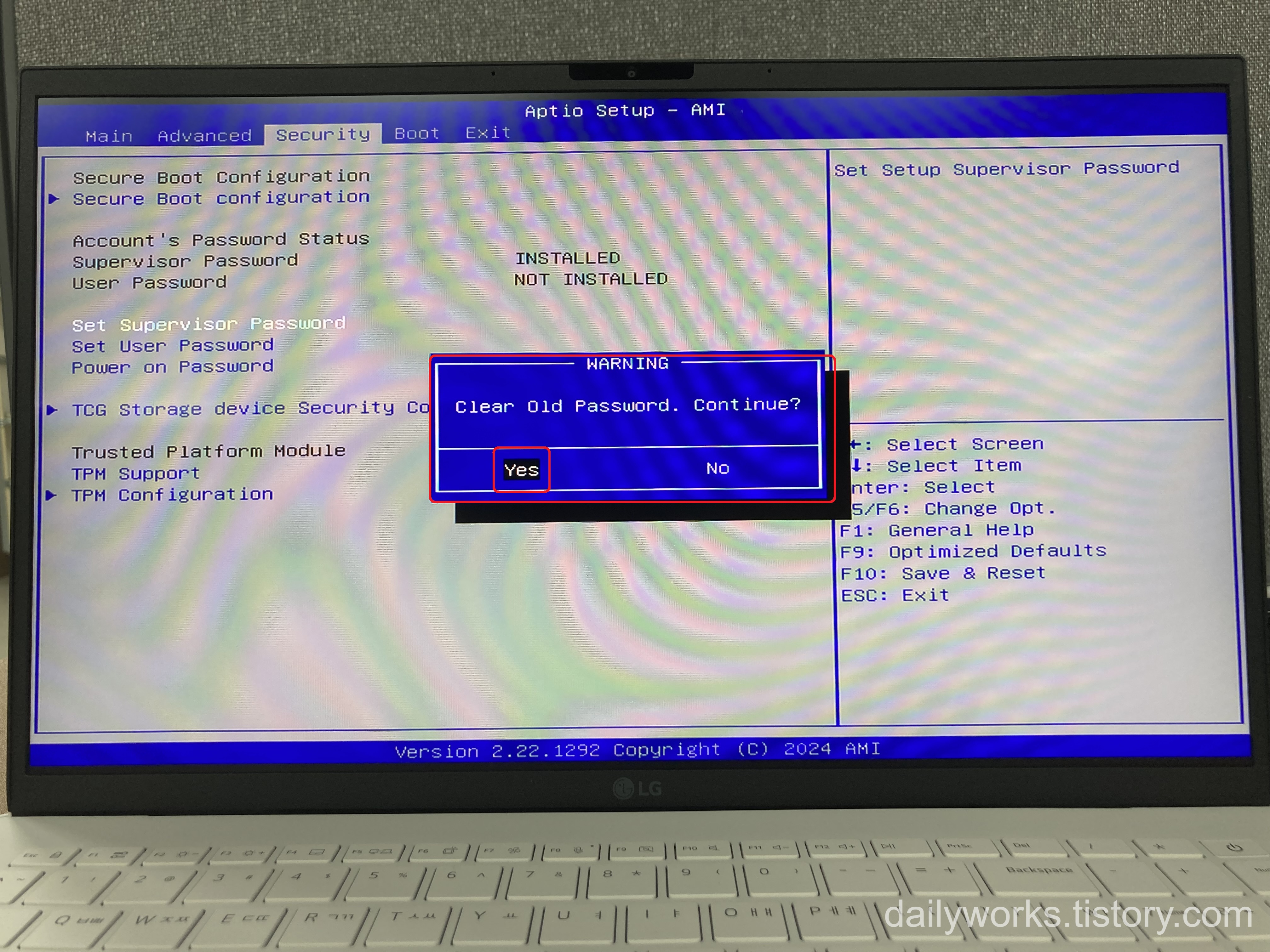
9️⃣ 암호 제거 확인 문구 발생
“이전 BIOS 암호를 삭제하시겠습니까?”라는
확인 문구가 뜨며, Enter 키로 진행합니다.
🔟 BIOS 암호 제거 완료 확인
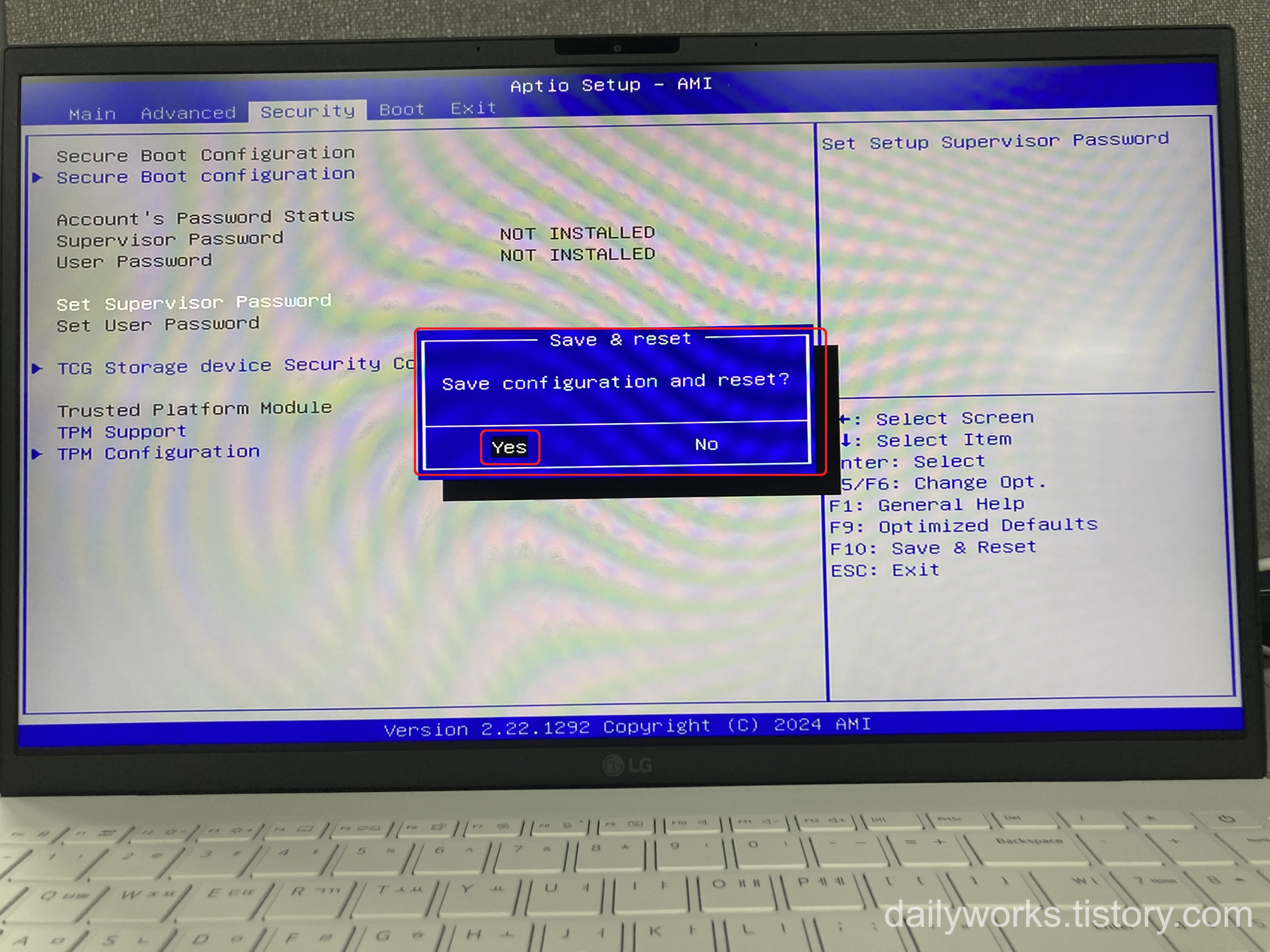
이제 다시 [Security] 탭 상단으로 이동하면,
**“Supervisor Password: Not Installed”**로 변경된 것을 볼 수 있습니다.
BIOS 암호가 정상적으로 제거된 것입니다.

1️⃣1️⃣ F10 키로 설정 저장 및 재부팅
설정 저장을 위해 **[F10] → [Yes]**를 선택하면
설정이 저장되며 노트북이 자동 재부팅됩니다.
1️⃣2️⃣ BIOS 재진입 시 암호 없이 진입
이제 BIOS 진입 시 더 이상 암호를 요구하지 않습니다.
정상적으로 암호 제거가 완료된 것입니다.

💬 마무리 안내
BIOS 암호를 제거하면 보안이 낮아질 수 있으므로
📌 공용 PC나 중요한 데이터가 있는 환경이라면,
다시 BIOS 암호 설정을 해두는 것을 추천드립니다.
또한, 부팅 시마다 암호를 입력하도록 설정하는 기능도 있으니
필요에 따라 조절하시면 좋습니다.
🔗 함께 보면 좋은 글
'제조사별 윈도우 설치 > LG' 카테고리의 다른 글
| 💻 LG 15U50R 노트북 배터리 교체 방법 — (자가수리 완전 가이드) (0) | 2025.09.20 |
|---|---|
| 🔐 LG GRAM 노트북 부팅 시마다 BIOS 패스워드 입력 설정 방법 (2) | 2025.07.03 |
| 🔐 LG GRAM 노트북 BIOS 패스워드 설정 방법 (보안 필수 설정) (0) | 2025.07.01 |
| 🔐 LG GRAM 노트북 Secure Boot 켜기/끄기 설정 방법 (시큐어 부트) (1) | 2025.06.29 |
| 💡 LG GRAM 노트북 TPM ON/OFF 설정 방법 (윈도우 11, 비트락커 설정 전 필수 확인) (0) | 2025.06.27 |